工事台帳のエクセルテンプレート|項目別の書き方と記入例
工事台帳をエクセルで作ろうとするとき、列の名前は決められても、 実際にどんな数値をどう入れればよいのか、具体的なイメージが湧きにくいことがあります。
本記事では、工事台帳のエクセルテンプレートについて、項目ごとの具体的な記入例、 利益率の自動計算に使える関数の工夫、案件数に応じたシート構成の考え方まで、実務目線で紹介します。
工事台帳のエクセルテンプレート
工事台帳とは何か、基本的な項目構成については 工事台帳とは|エクセルでの作り方・テンプレート・原価管理との関係 で整理しています。
記入例で見る、工事台帳エクセルの入力イメージ
言葉で列の説明をされるより、実際の数値例を見たほうがイメージしやすいと思います。 架空の工事を例に、1行分の記入イメージを示します。
| 項目 | 記入例 |
|---|---|
| 工事名 | 〇〇邸 外壁改修工事 |
| 契約金額 | 2,800,000円 |
| 材料費 | 950,000円 |
| 労務費(人件費) | 620,000円 |
| 外注費 | 480,000円 |
| 経費 | 150,000円 |
| 原価合計 | 2,200,000円(材料費+労務費+外注費+経費) |
| 粗利益 | 600,000円(契約金額-原価合計) |
| 利益率 | 約21.4%(粗利益÷契約金額) |
このように、原価を材料費・労務費・外注費・経費に分けて記入しておくと、 どの費目が想定より膨らんだのかを後から確認しやすくなります。 まとめて「原価」1列だけにしてしまうと、この後から確認する作業ができなくなる点に注意してください。
利益率の自動計算に使える関数の工夫
毎回電卓で粗利益や利益率を計算するのは手間がかかるうえ、計算ミスの原因にもなります。 エクセルの数式機能を使えば、原価の内訳さえ入力すれば、粗利益と利益率を自動計算できます。
| 計算したい項目 | 数式の考え方 |
|---|---|
| 原価合計 | 材料費・労務費・外注費・経費のセルをSUM関数で合計する |
| 粗利益 | 契約金額のセルから、原価合計のセルを引き算する |
| 利益率 | 粗利益のセルを契約金額のセルで割り、パーセント表示に設定する |
| 利益率の低い工事の強調表示 | 条件付き書式を使い、利益率が一定の数値を下回った行を自動で色付けする |
特に条件付き書式による色分けは、案件数が増えてきたときに効果を発揮します。 一覧をひと目見るだけで、利益率が低い工事がどれかすぐに分かるようになります。
案件数に応じたシート構成の考え方
案件数が少ないうちは、1つのシートに全工事を並べる一覧形式で十分です。 しかし、案件数が増え、工事ごとに記録したい情報(発注書、写真、細かい支払い履歴など)が増えてくると、 一覧シートだけでは情報が収まりきらなくなります。
一覧シート+工事別シートの2階層構成
一つの解決策が、全工事の契約金額・原価・利益率をまとめた「一覧シート」と、 工事ごとに詳細を記録する「工事別シート」を分ける、2階層の構成です。 一覧シートで全体の状況を俯瞰しつつ、気になる工事だけ詳細シートを開いて確認する、という使い方ができます。
ただし、この構成にすると、一覧シートと工事別シートの数字を手作業で一致させ続ける必要があり、 工事の数が増えるほど、シート間の転記・更新作業自体が負担になっていきます。
テンプレートを毎回作り直さずに済ませる方法
エクセルテンプレートは、一度作ってしまえば使い回せる便利さがある一方、 案件が増えるにつれて、一覧シートと工事別シートの整合性を保つ作業や、 関数・条件付き書式が崩れないように気をつける作業が積み重なっていきます。
案件ごとの原価・利益率・入出金予定をまとめて管理し、シート間の転記作業自体をなくしたい場合は、 プロジェクト単位で収益性と資金繰りを一元管理できるツールを使うという選択肢もあります。 エクセルでの限界については 工事台帳とは|エクセルでの作り方・テンプレート・原価管理との関係 でも扱っています。
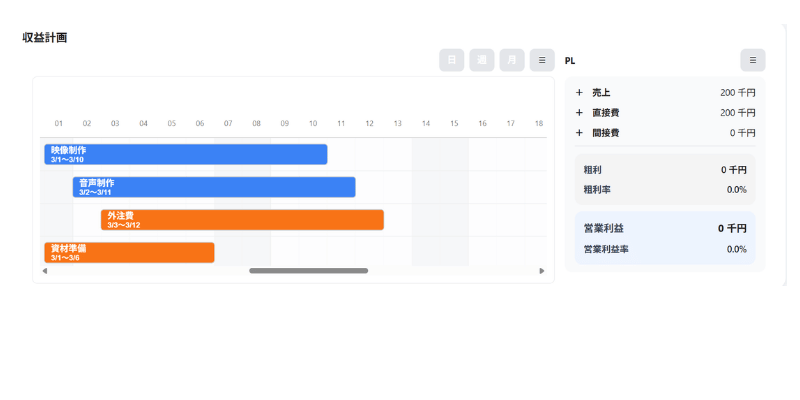
プロジェクト単位の収益・資金繰り管理アプリ
GANTTは、プロジェクトごとの収益性や資金繰りを見える化し、
売上回収、人件費、外注費、材料費などの動きをまとめて管理できる
プロジェクト管理アプリです。
採算管理とキャッシュフローを把握しながら、リアルタイムで経営判断しやすい運用を支援します。
まとめ
工事台帳のエクセルテンプレートは、原価を材料費・労務費・外注費・経費に分けて記入し、 SUM関数や割り算の数式で粗利益・利益率を自動計算できるようにしておくと、実務での使い勝手が上がります。 案件数が少ないうちは一覧シート、増えてきたら一覧シート+工事別シートの2階層構成が使いやすい形です。
一方で、案件数が増えるほどシート間の整合性を保つ作業自体が負担になっていくため、 その負担が大きくなってきたタイミングで、ツールへの移行を検討する価値があります。