案件管理をエクセルで行う方法|管理表の項目・作り方と限界
案件が増えてくると、「どの案件がどこまで進んでいるか」「来月いくら入金されるか」をすぐに答えられなくなります。専用のシステムを入れる前に、まずエクセルで案件管理表を作る会社は多くあります。
エクセルの案件管理は、1案件を1行にして、顧客・案件名・担当・ステータス・期日・金額・入金予定を並べ、テーブル機能で絞り込みと集計をするのが基本です。この記事では、管理表に必要な項目、作り方の手順、続けるための運用ルール、エクセルで管理するときの限界を順に説明します。
案件管理表とは
案件管理表は、見込み・進行中・完了の案件を一覧にして、担当者、状況、期日、金額をまとめて確認するための表です。目的は2つあります。1つは、対応漏れや期日遅れを防ぐこと。もう1つは、売上や入金の見込みを集計して、先の数字を読めるようにすることです。
管理表に必要な項目
最初から項目を増やしすぎると、入力が続きません。次の項目から始め、足りないものだけを後から足すのが安全です。
| 列 | 項目 | 入れる内容 |
|---|---|---|
| A | 案件ID | 重複しない番号(例 2026-001) |
| B | 顧客名 | 会社名。表記ゆれを防ぐため、顧客一覧から選ぶ形にする |
| C | 案件名 | 短く具体的に |
| D | 担当者 | 主担当を1人 |
| E | ステータス | 見込み/提案中/受注/進行中/完了/失注 |
| F | 期日 | 次の締め切り(納期・提出日など) |
| G | 受注金額 | 税抜で統一 |
| H | 入金予定日 | 請求条件から決まる日 |
| I | 更新日 | 最後にこの行を直した日 |
| J | メモ | 次にやること |
費用や粗利まで見たい場合は、外注費・材料費などの原価の列と、粗利(受注金額 − 原価)の列を足します。案件ごとの採算の見方は、採算管理とはで解説しています。
エクセルで案件管理表を作る手順
1. 見出しを1行目に並べ、テーブルに変換する
上の表のA〜J列を1行目に入れ、表のどこかを選んで Ctrl + T でテーブルに変換します。テーブルにすると、行を足したときに書式や数式が自動で広がり、見出しのボタンで絞り込みや並べ替えができます。
2. ステータスと担当者は選んで入れる形にする
E列を選び、「データ」→「データの入力規則」で「リスト」を選んで、元の値に 見込み,提案中,受注,進行中,完了,失注 と入れます。担当者や顧客名も同じように選択式にすると、表記ゆれで集計がずれるのを防げます。
3. 期日を過ぎた案件に色を付ける
A2から最終行までを選び、「ホーム」→「条件付き書式」→「新しいルール」→「数式を使用して…」で、次の式を入れて塗りつぶしの色を決めます。
=AND($E2<>"完了",$F2<>"",$F2<TODAY())
完了していない案件で、期日が今日より前の行に色が付きます。期日が7日以内の行に別の色を付けたい場合は、=AND($E2<>"完了",$F2>=TODAY(),$F2<=TODAY()+7) を追加します。
4. 月ごとの入金見込みを集計する
別のシートに月の一覧を作り、SUMIFS関数で受注済みの金額を入金予定月ごとに合計します。2026年11月分なら次の式です。
=SUMIFS(案件!$G:$G,案件!$E:$E,"受注",案件!$H:$H,">="&DATE(2026,11,1),案件!$H:$H,"<"&DATE(2026,12,1))
「進行中」の案件も含めたい場合は、同じ式の"受注"を"進行中"にした式を足し合わせます。担当者別やステータス別の件数・金額は、ピボットテーブルを使うとすぐに集計できます。
5. 更新日を必ず入れる
I列の更新日は、行を直したら必ず入れ直します。更新日が古い行は、情報が止まっている案件です。更新日で並べ替えると、確認が必要な案件がすぐに分かります。
続けるための運用ルール
・ファイルは1つにする:担当者ごとにコピーを持つと、どれが最新か分からなくなります。共有フォルダの1ファイルを全員が直す形にします。
・ステータスの意味を決める:「受注」は発注書を受け取った時点、など、切り替えるタイミングを決めて1行で書いておきます。
・更新のタイミングを決める:週1回の定例の前に、担当者が自分の行を直す、と決めておくと形骸化しにくくなります。
・完了した案件は消さない:失注や完了の案件も残しておくと、受注率や案件ごとの単価を後から比べられます。
エクセルで案件管理するときの限界
案件数や関わる人が少ないうちは、エクセルで十分に回ります。ただし、次のような状態になったら限界のサインです。
同時に直せない・最新が分からない
共有フォルダのファイルは、誰かが開いていると上書きできないことがあります。メールでやり取りしたコピーが増えると、どれが最新か分からなくなります。
工程表・費用・入金を別々に更新している
案件の一覧はこの表、日程はガントチャート、費用や入金は資金繰り表、と分かれていると、日程が1つ変わるたびに3つの表を直すことになります。直し忘れがあると、入金の見込みがずれます。
集計に時間がかかる
月末に数式や集計表を直す作業が増えてきたら、案件の数に対して表の作りが追いついていない状態です。
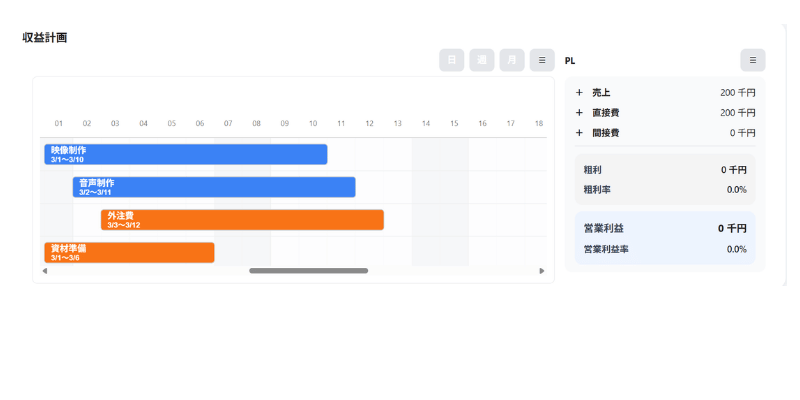
工程と金額と入出金をまとめて管理したい場合は、ガントチャートアプリGANTTを使う方法もあります。案件ごとの売上・費用を日程つきで登録すると、工程のガントチャートと同じ画面で、粗利と入金・支払の時期から見た資金繰りまで確認できます。登録なしで無料で試せます。
日程の管理だけをエクセルで続ける場合は、ガントチャートをエクセルで作る方法で、条件付き書式を使った作り方を解説しています。
よくある質問
最低限、案件ID、顧客名、案件名、担当者、ステータス、期日、受注金額、入金予定日、更新日の9つがあれば始められます。費用や粗利まで見たい場合は、外注費などの原価の列を足します。
進行中や見込みの案件を一覧にして、担当者・状況・期日・金額をまとめて確認するための表です。抜け漏れを防ぎ、売上や入金の見込みを集計するために使います。
複数人で同時に更新しにくいこと、ファイルのコピーが増えてどれが最新か分からなくなりやすいこと、工程表や費用・入金の表と別々に更新する必要があることです。案件数が増えるほど、更新と集計の手間が大きくなります。
まとめ
エクセルの案件管理は、1案件1行の表をテーブルにし、ステータスを選択式にして、期日の色分けと入金見込みの集計を入れれば十分に回ります。続けるためには、ファイルを1つにし、更新のタイミングを決めることが大切です。工程・費用・入金を別々の表で追うのが負担になってきたら、管理の仕方を見直す時期です。
プロジェクト単位の収益・資金繰り管理アプリ
GANTTは、プロジェクトごとの収益性や資金繰りを見える化し、
売上回収、人件費、外注費、材料費などの動きをまとめて管理できる
プロジェクト管理アプリです。
採算管理とキャッシュフローを把握しながら、リアルタイムで経営判断しやすい運用を支援します。